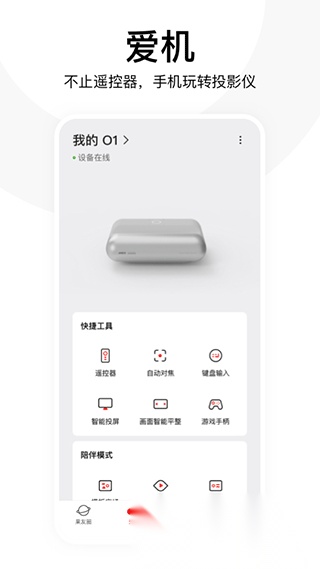
这款专为投屏设计的应用,能轻松对接各类投影设备,帮你高效管理多屏内容,提供流畅稳定的投屏体验。从连接到使用全程简洁直观,无需繁琐设置就能快速完成操作,让你随时能和亲友共享大屏乐趣,在清晰画面中度过温馨时光。
只需用手机就能远程操控投影设备,哪怕你正坐在沙发上,也能轻松完成所有数据调整,再也不用费力起身了。
可以支持把游戏投屏到大屏幕,和亲友一同体验;还能将手机当作游戏手柄,尽情畅玩大屏游戏。
设备支持移动画面投射功能,影视、短视频或图像内容均可快速同步至大屏,带来沉浸式的视觉体验。
配备专业在线客服团队,可及时响应并解决您遇到的各类问题,致力于为您打造优质的使用体验。
用户界面直观简洁,没有多余的线条和条框,功能键一眼就能找到,新手也能快速上手。
处于同一无线网络覆盖区域时,各类设备都能便捷接入,无需担心配置差异,可尽情体验大屏呈现的沉浸式感官享受。
完成软件的注册与登录操作后,进入“爱机”相关页面,找到并点击“连接设备”的功能按钮。
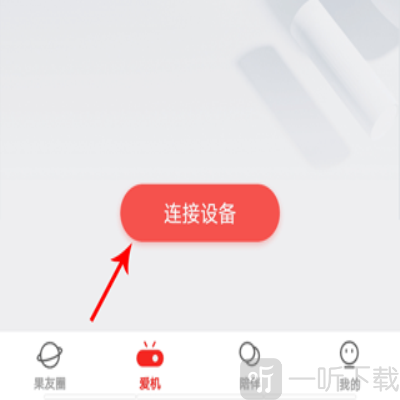
通过搜索设备,点击你的设备即可进行连接。
注:请确保手机和投影仪连接同一个WiFi。
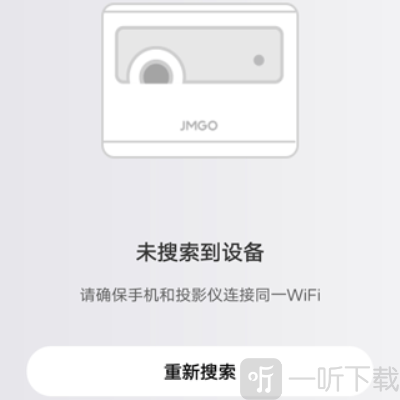
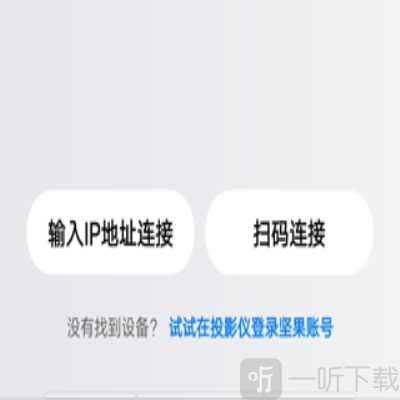
也可通过输入IP地址、或扫码连接。
挪动调整G1和幕布/墙壁的距离,直到画面清晰;
可以在G1设备的USB端口处,接入任意一款鼠标,无论是有线类型还是无线类型均可。
进入坚果桌面的设置界面,找到无线连接选项并进入,接着连接WIFI(点击WIFI密码输入框时会弹出虚拟键盘);不过这一步还没完成,因为此时还不能进行调焦操作——而无法调焦就表示没办法调整投影画面的尺寸(画面会因此变得模糊)。
你可以在安卓设备上找到并下载一款名为“坚果控”的应用,目前该应用已支持调焦功能,不过暂时还没有推出iOS版本。
在移动设备上启动坚果控应用后,找到界面顶部状态栏下方的提示文字,点击该文字进入设备连接流程,将应用与你持有的G1设备进行配对——连接时显示的设备名称为MiniMax,这对应的就是G1设备。
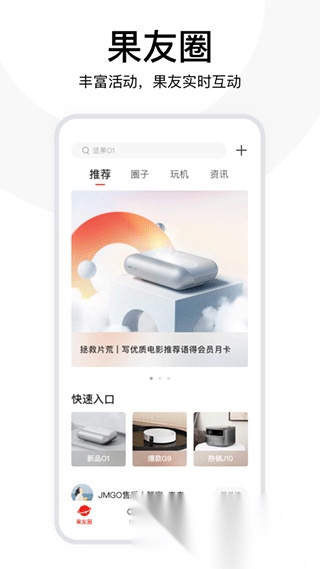
全新消息中心:新的消息、福利活动一个不落。
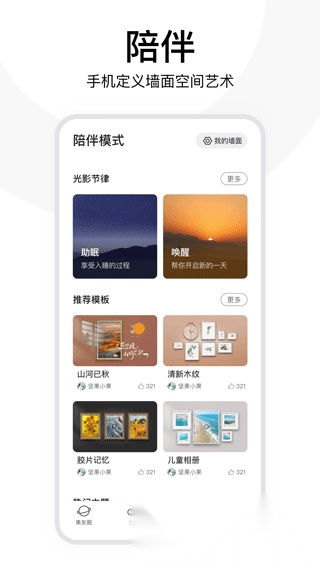
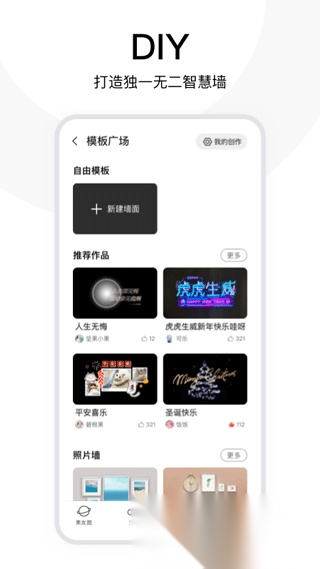
新上线的模板专区,汇聚海量创意设计,只需一键启用,就能快速打造出独具风格的个性墙面,让空间装饰变得简单又有趣。
投影仪连接升级:更快更稳定的连接,摆脱断线烦恼;