发布时间:2026-03-04 作者:admin
在使用GIF制作器时,偶尔会碰到需要删除视频的状况。不用发愁,今天我就给大家详细讲讲怎样在GIF制作器里删除视频,让你的操作更顺畅自如。
常见GIF制作工具中删除视频的功能入口
不同的GIF制作工具,删除视频的入口位置可能存在差异。通常情况下,你可以在软件的主界面仔细查找。部分制作工具会把视频管理相关功能整合到特定菜单中,像“文件管理”“视频管理”这类选项里,大概率能找到删除视频的操作按钮。
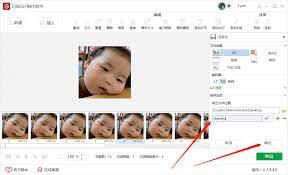
操作步骤详解
当你定位到删除视频的功能入口后,点击进入对应的操作页面。一般情况下,这里会展示出你在该制作工具中导入过的全部视频文件。找到目标删除视频后,界面上可能会有复选框或其他类似的选择标识供你勾选。勾选完成后,点击页面上专门设置的“删除”按钮。这时,软件大概率会弹出一个确认对话框,向你核实是否确定要删除该视频,以此避免误操作的发生。在确认操作无误后,点击“确定”按钮,视频就能被顺利删除了。
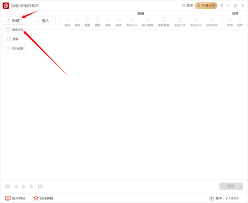
注意事项
在删除视频前,请务必确认该视频已不再用于GIF制作需求。由于视频删除后无法恢复,且部分GIF制作工具可能会在视频删除时同步清理相关临时文件或缓存数据,这或许会对后续操作产生影响。因此,若删除视频后软件出现异常,建议尝试清理软件缓存,以保障其正常运行。
不同平台GIF制作工具的删除功能差异
在手机端和电脑端使用gif制作器进行视频删除操作时,具体方式可能存在一些差异。手机端往往更强调操作的简洁性,删除功能或许会整合在一个简洁的菜单里,用户只需通过简单的滑动或点击动作即可完成删除。相比之下,电脑端可能会提供更为丰富的操作选项以及更直观的界面布局,以便用户开展批量删除之类的操作。
学会在GIF制作器里删除视频的操作后,你就能更灵活地打理自己的视频素材了。不管是视频不符合当下需求,还是想腾出更多存储空间,都能轻松处理。希望这份指南能让你在制作GIF时更得心应手,尽情享受创作的快乐!

发布于 2026-03-04 12:47:06

发布于 2026-03-04 12:44:07

发布于 2026-03-04 12:40:07
发布于 2026-03-04 12:36:09

发布于 2026-03-04 12:33:08

发布于 2026-03-04 12:29:09