发布时间:2026-03-04 作者:admin
在利用网易会议开展远程沟通与协作的过程中,共享屏幕是个十分实用的功能,参会者借助它能更直观地查看演示内容、文档等资料。那具体该如何在网易会议中共享屏幕呢?
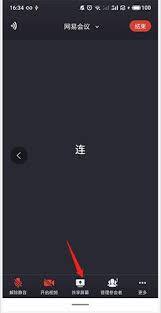
首先,打开网易会议应用程序并登录账号,进入需要共享屏幕的会议。进入会议后,在会议界面下方的功能栏里找到“共享屏幕”按钮,这个按钮的图标一般像电脑屏幕。
点击“共享屏幕”按钮后,会弹出一个用于选择共享内容的窗口。该窗口提供了多种共享选项,例如你可以选择共享整个桌面,如此一来对方就能看到你电脑上当前显示的全部内容,这种方式适合展示各类软件的操作过程、文档的浏览情况等场景。要是你只想共享某个特定的应用窗口,像正在播放视频的播放器窗口、正在进行编辑的文档窗口等,同样可以在弹出的这个窗口里找到并选择对应的应用程序。
选好要共享的内容后,点击“立即开始”按钮,就能向会议里的其他成员共享屏幕了。共享的时候,你可以用会议界面上的控制按钮来操作,像暂停共享、继续共享,还能根据不同的网络环境调整共享画质。
另外,网易会议还具备共享屏幕时的标注功能。在进行屏幕共享的过程中,只需点击界面上的“画笔”等标注工具图标,就能在共享的屏幕区域开展标记、书写等操作,有助于更清晰地突出重点内容。
当共享屏幕结束后,若要停止向会议成员共享你的屏幕,只需再次点击“共享屏幕”按钮,然后选择“停止共享”即可。
只需简单几步操作,就能在网易会议里轻松完成屏幕共享。该功能为远程会议、在线教学、项目协作等场景提供了极大便利,使沟通与协作更加高效、直观。不管是展示工作成果、讲解方案,还是开展教学演示,屏幕共享都能起到重要作用,助力你更好地与他人交流互动。

发布于 2026-03-04 15:30:09

发布于 2026-03-04 15:26:07
发布于 2026-03-04 15:23:06

发布于 2026-03-04 15:19:07
发布于 2026-03-04 15:15:09

发布于 2026-03-04 15:08:13