发布时间:2026-03-04 作者:admin
在如今的数字化时代里,各种各样的学习类应用程序为我们的学习带来了不少便利。沪学习app便是这类功能多样的学习软件之一,其中的扫一扫功能更是它的一大亮点。既然如此,沪学习app的扫一扫功能该如何使用呢?接下来就为大家进行详细说明。
打开扫一扫入口
首先,打开沪学习app。进入主界面后,在界面的某个位置,一般能轻松找到一个类似相机的图标或者标有“扫一扫”字样的按钮,点击该按钮就能启动扫一扫功能。
扫描学习资料

假设你有一本英语学习资料,里面部分单词旁附有二维码。当你用手机摄像头扫描这些二维码时,沪学习app可以迅速完成识别。一旦识别成功,app便会为你呈现这些单词的详细释义、实用例句、标准发音等学习资源,助力你更全面地掌握和学习这些单词。
扫描题目获取答案
当你在做练习题碰到难题时,还能借助扫一扫功能。要是题目旁边配有对应的二维码,通过沪学习app扫描,就能获取该题的详细解答步骤,帮助你理清解题思路,进而更扎实地掌握知识点。
扫描课程二维码
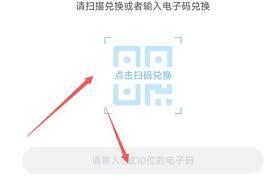
在线下的学习活动现场或宣传材料里,常常能看到课程相关的二维码。你只需打开沪学习APP扫描这些二维码,就能迅速了解到课程的具体信息,像课程内容的详细说明、具体的上课时段、授课老师的情况等,这样可以更便捷地选择并报名适合自己的课程。
扫描学习场景里的各项元素
即便不存在清晰可见的二维码,扫一扫功能依旧可以派上用场。例如在游览博物馆的过程中,对准展品上的专属标记进行扫描,沪学习app或许就能为你呈现该展品的历史渊源、文化内涵等详尽信息,使你的参观体验变得更为生动且深刻。

总而言之,沪学习app的扫一扫功能给我们的学习带来了非常大的便利。不管是获取学习资料、解答题目,或是了解课程和学习场景里的各类信息,它都能够迅速精准地为你提供相关内容。通过熟练使用扫一扫功能,你可以更全面、高效地借助沪学习app开展学习,开启知识探索的旅程。
发布于 2026-03-04 16:42:07
发布于 2026-03-04 16:39:07

发布于 2026-03-04 16:35:08
发布于 2026-03-04 16:31:07
发布于 2026-03-04 16:28:07

发布于 2026-03-04 16:24:10