发布时间:2026-03-04 作者:admin
ultraedit是一款功能强大的文本编辑器,设置语法高亮可以使代码、文本等内容的呈现更加清晰,提升可读性。接下来将详细介绍ultraedit设置语法高亮的具体方法。
打开ultraedit并加载文件
首先,打开UltraEdit软件。接着,点击“文件”菜单,选择其中的“打开”选项,找到需要设置语法高亮的目标文件——像.cpp、.java这类代码文件,或是配置文件都可以,然后把该文件导入到UltraEdit里。
选择语法类型
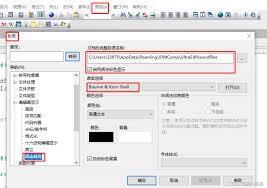
1. 加载文件后,点击菜单栏里的“高级”选项,接着在弹出的下拉菜单中选择“配置用户界面”。
2. 当弹出“配置”窗口后,在窗口左侧的列表里找到“语法高亮”这一选项。
3. 此处罗列了多种语法类型,像c/c++、java、python、html、css等。你可以依据所打开文件的类型,在该列表里找到与之对应的语法类型。举个例子,要是打开的是c++代码文件,那就选择“c/c++”语法。
调整语法高亮设置
1.选中相应语法类型后,右侧会出现该语法的相关设置选项。
2. 你可以在此处调整关键字颜色、注释颜色、背景色等基础设置。点击颜色框后会弹出颜色选择器,你可从中挑选心仪的颜色,从而满足个性化需求。
3. 针对部分复杂的语法结构,还能进一步对其显示形式进行设置,像是否区分大小写、是否显示行号等。这些设置可在“配置”窗口的其他相关选项卡中查找,比如“字体”“行”之类的选项卡。
应用设置并保存
1.完成语法高亮设置的调整后,点击“确定”按钮应用设置。
2.此时,你会看到文件中的代码或文本按照你设置的语法高亮显示。
3.若想把这些设置留存下来,让下次打开同类文件时能自动套用相同的语法高亮配置,可在“配置”窗口里找到“保存当前设置”选项,将当前的语法高亮设置存成一个配置文件。等下次需要使用时,通过“加载配置文件”选项导入该配置就行。
完成上述操作后,即可在UltraEdit里便捷地为文件配置适配的语法高亮效果,使文本内容更显清晰直观,进而提升编辑与阅读的效率。

发布于 2026-03-04 15:44:08

发布于 2026-03-04 15:41:08

发布于 2026-03-04 15:37:08

发布于 2026-03-04 15:34:07

发布于 2026-03-04 15:30:09

发布于 2026-03-04 15:26:07