发布时间:2026-03-05 作者:admin
在运用CorelDRAW开展绘图工作时,对绘图比例进行合理设置至关重要,这会直接关系到绘图的成效与最终展示效果。
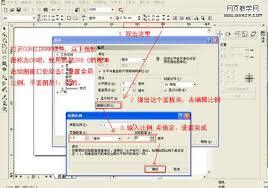
首先,启动CorelDRAW软件,接着创建一个新的绘图文件或者打开已有的绘图文件。随后,在软件界面的顶部菜单栏里找到“视图”这一选项。点击展开“视图”菜单后,就能看到“缩放级别”这个重要的设置选项了。
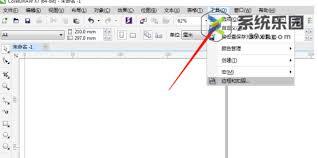
点击“缩放级别”按钮后,系统会弹出包含100%、200%、50%等多种预设比例的选项列表。借助这些预设比例,我们能够快速调整绘图的显示尺寸,无论是查看整体布局还是聚焦细节部分都十分便捷。若需要设置精确的比例数值,可选择“按指定百分比缩放”功能,在对应的输入框中填写30%、150%等具体数字,点击“确定”后,绘图便会按照设定的比例完成缩放显示。
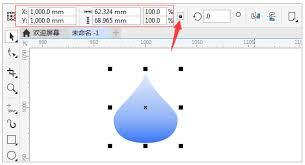
除了借助百分比来设定比例,还能够运用快捷键来迅速完成缩放操作。比如,按住“ctrl”键的同时滚动鼠标滚轮,向前滚动时绘图会放大,向后滚动时绘图则会缩小,整个操作过程非常方便快捷。
另外,如果想围绕特定区域进行缩放操作,还可以借助“放大镜”工具。选中“放大镜”工具后,在绘图区域点击需要放大查看的位置,绘图就会以该点击点为中心放大显示,这样能让我们更方便地聚焦观察细节部分。
在绘图过程中,依据实际需求灵活调整绘图比例十分关键。例如,绘制草图时,或许需要较大比例来快速勾勒出大致轮廓;而处理细节部分时,往往需要缩小比例,以此查看整体与局部的关联,保证各元素之间的协调性。要是能熟练掌握CorelDRAW的绘图比例设置技巧,就能显著提升绘图的效率与质量,助力我们创作出更出色的作品。

发布于 2026-03-05 17:44:07

发布于 2026-03-05 17:40:09

发布于 2026-03-05 17:37:07

发布于 2026-03-05 17:33:10

发布于 2026-03-05 17:29:09

发布于 2026-03-05 17:26:08